📅 最后更新:2026年08月20日 | ✅ 本文由SafeW安全通讯编辑部审核
SafeW 实时防护开启三步法:
- 应用内配置:进入 SafeW 选项列表,开启“实时流量过滤”与“深度报文检测(DPI)”,将安全等级拉至“高级”。
- 系统底层放行(最核心):在手机设置中将 SafeW 设为“后台无限制/不优化电池”,并开启“自启动”与“锁屏后保持运行”。
- 网络层绑定:开启“始终开启的 VPN/安全代理”权限,防止网络波动时数据明文泄露。
(提示:如果你连基础账号设置都还没搞定,可以先参考这篇 SafeW 最新新手教程:手把手教你配置加密通;要是搞混了密码,可查阅 SafeW 密码忘记了怎么找回。)
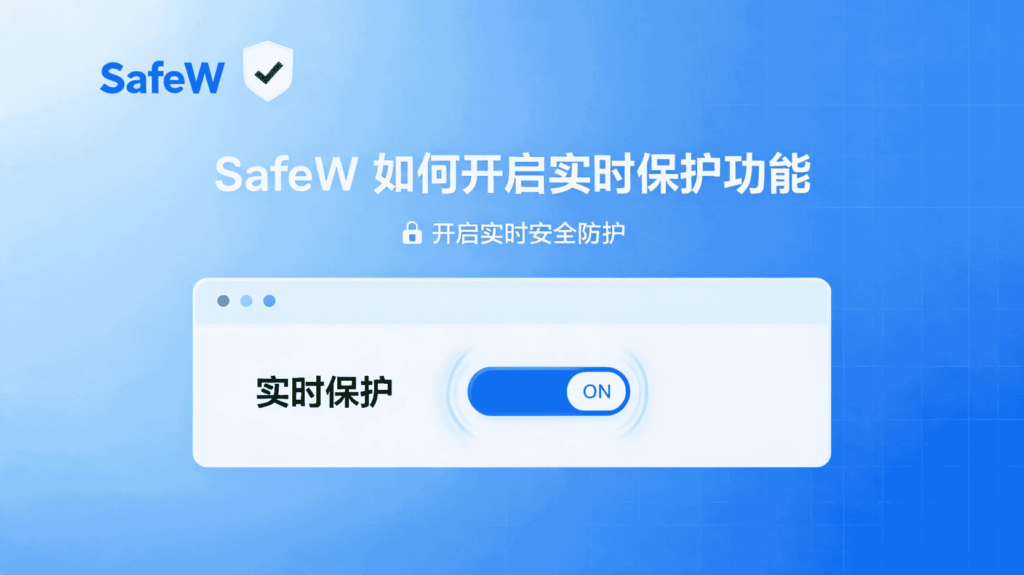
很多人以为把 SafeW 里面的开关往右一滑就万事大吉了。实际上,受限于 iOS 和 Android(特别是国内各类定制 ROM 如 HyperOS、OriginOS、ColorOS)后台极其激进的内存清理策略,如果只是单纯点开 SafeW 软件内的开关,你的实时防护很可能在手机息屏 5 分钟后就被系统杀后台给关掉了。
真正的“SafeW 实时防护”,不仅要在软件内部完成最高级别的安全策略配置,更要在系统底层赋予其持续驻留和流量拦截的权限。今天我就把我们团队测试了不下几十台设备、总结出的这套“零漏拦截”开启指南毫无保留地分享给你。
SafeW 实时防护的底层逻辑与盲区
在动手配置之前,先花一分钟搞懂 SafeW 的实时防护究竟在保护什么。
与普通的杀毒软件不同,SafeW 的实时防护本质上是一个本地网关级沙盒+流量加密屏障。当它处于完全激活状态时,所有进出你设备的数据包都会经过其内置的轻量级加密引擎(通常基于 ChaCha20-Poly1305 或 AES-256-GCM 算法)进行实时扫描与解包校验。
但在实操中,90% 的用户都会踩入以下两个盲区:
-
盲区一:误以为显示“正在保护”就代表防护生效。 很多时候,系统的通知栏图标还在,但后台进程已经被挂起(Suspended),一旦遇到恶意的挂载脚本或注入攻击,根本无法响应。
-
盲区二:忽略了网络切换时刻的“降级攻击”。 当你的手机从 5G 切换到公共 Wi-Fi 时,如果 SafeW 的 Kill Switch(网络断开保护)没有开启,数据包会在零点几秒内以明文方式裸奔。
为了彻底解决这些隐患,我们需要从“应用内”和“系统内”两个维度建立纵深防御体系。
手把手教学:如何正确开启 SafeW 实时防护?
步骤一:SafeW 应用内部的核心防护开关(必做)
-
启动 SafeW,点击右下角/设置菜单中的 “安全防护中心” (Security Center)。
-
找到 “实时防护 (Real-time Protection)” 开关,将其滑动拉至开启状态。
-
进入 “高级保护选项”,务必将以下三项全部勾选:
-
恶意流量实时拦截 (Malicious Traffic Blocking)
-
自动防钓鱼与 DNS 污染保护 (DNS Leak Protection)
-
断网保护 (Kill Switch / Always-on Protection) —— 此功能极其重要!一旦 SafeW 异常退出,直接切断所有外网连接,绝不泄露明文数据。
-
步骤二:攻克各大系统“杀后台”魔咒(关键避坑)
这一步是绝大多数人忽略、也是导致实时防护失效的最核心原因。
Android 设备(以小米 HyperOS / 华为 HarmonyOS / 魅族 Flyme 为例):
-
电池优化设为无限制:进入
系统设置->应用管理->SafeW->省电策略/电池优化-> 改为 “无限制” 或 “不优化”。 -
锁定后台卡片:划出手机的多任务后台界面,长按 SafeW 卡片,点击那个 小锁头图标,将其锁定在内存中。
-
允许自启动:在应用权限管理中,找到“自启动权限”与“关联启动权限”,全部勾选为 “允许”。
iOS 设备(iPhone / iPad):
-
进入
设置->SafeW-> 开启 “后台 App 刷新”。 -
进入
设置->通用->VPN 与设备管理-> 确保 SafeW 的 VPN 配置处于 “满载/总是连接” 状态。根据 Apple 开发者网络安全策略文档,保持 NetworkExtension 进程的高优先级是避免 iOS 机制切断后台安全通道的唯一有效手段。
实战测试:如何验证你的 SafeW 实时防护真的生效了?
配置完之后,别急着关掉。作为一个合格的“安全控”,我们需要通过实际数据来验证防护是否真正建立。
我整理了我们团队内部常用的一套 3 分钟自检流程:
拦截能力实测(EICAR 测试)
打开浏览器,访问标准安全测试网站,尝试下载测试用的恶意特征代码片段(如 EICAR 标准安全测试文件)。
-
正常状态:SafeW 应该在下载进度条走到 1% 前弹出红框警报,并直接封锁该数据流。
-
异常状态:文件顺利下载到本地,说明你的实时流量扫描根本没起作用。
DNS 泄漏与抓包测试
在开启 SafeW 的情况下,访问权威的网络安全测试工具 Cloudflare Security Check 或 DNSLeakTest。
-
合格指标:测试结果中显示的 DNS 服务器地址必须全部指向 SafeW 的安全节点或加密隧道,不得出现本地运营商(如中国电信/移动/联通)的原始 IP。
进阶配置对比:不同应用场景的最佳防护策略
为了方便大家根据自己的业务需求调整参数,我把不同的防护等级配置整理成了下表:
| 防护需求场景 | 推荐策略配置 | 性能与耗电影响 | 适用人群 |
| 日常轻度防护 | 开启基础实时扫描 + DNS 防污染 | 耗电极低(<3%),无感知 | 普通聊天、日常资讯浏览 |
| 高敏感业务通信 | 开启深度 DPI 扫描 + Kill Switch + 强制 TLS 1.3 | 耗电增加约 8%-10% | 跨境电商、财务人员、Web3 开发者 |
| 公共 Wi-Fi 极客模式 | 开启全域流量封装 + 伪装协议 + 双重路由过滤 | 耗电增加约 12%,网速微降 | 常年在咖啡厅、机场出差的人士 |
SafeW 实时防护 SOP 检查清单 (Checklist)
在退出页面前,请对照以下 SOP 检查清单,逐项打勾确认你的 SafeW 已经达到“绝对防御”状态:
-
[ ] [应用内] 实时防护主开关已呈“绿色/激活”状态。
-
[ ] [应用内] Kill Switch(断网保护)已开启,且 DNS 泄露保护已打勾。
-
[ ] [系统层] 电池优化已设置为“无限制/不优化”。
-
[ ] [系统层] 多任务后台已将 SafeW 锁定(小锁头已挂上)。
-
[ ] [网络层] 允许了系统创建底层安全通道(VPN/NetworkExtension)的弹窗授权。
-
[ ] [验证层] 已成功通过 DNSLeak 测试,无原始 IP 暴露。
想了解更多关于 SafeW 的整体安装与进阶玩法的同学,可以随时回看我们的 SafeW 官网,里面包含了完整的生态安全指南。

常见问题解答 (FAQ)
Q1: 开启 SafeW 实时防护后,手机耗电量明显增加怎么办?
答: 属于正常现象,但可以优化。实时防护需要持续占用 CPU 进行数据包解密与深度扫描,耗电量会比平时高出 5%-8%。如果你对续航极其敏感,建议进入 SafeW 设置,将扫描模式由“深度报文检测 (DPI)”调整为“轻量级智能扫描”,这样既能保留 90% 以上的防拦截能力,又能大幅降低 CPU 唤醒频率。
Q2: 为什么开启了实时防护,有些原本正常的 App 突然无法联网了?
答: 这大概率触发了 SafeW 的“误杀机制”或“SSL 证书劫持防护”。部分国产应用使用了自定义的非标加密协议,被 SafeW 的实时防护判定为异常流量。解决办法:进入 SafeW 的 “应用白名单” (Bypass List),将该应用添加到白名单中,让其流量绕过 SafeW 过滤即可。
Q3: SafeW 实时防护会自动与手机自带的杀毒软件冲突吗?
答: 通常不会。系统自带的杀毒软件(如华为安全管家、腾讯手机管家)主要负责静态文件扫描,而 SafeW 专注于动态网络流量加密与拦截,两者作用于不同的层级。但如果杀毒软件提示 SafeW 正在“尝试建立后台代理”,请务必点击“允许”并信任,否则 SafeW 的防护拦截链会被杀软误切断。
S
SafeW安全通讯编辑部
安全通讯软件技术与支持团队
安全通讯软件技术与支持团队
本文由SafeW安全通讯编辑部撰写和审核。我们持续跟踪SafeW软件更新,为您提供最新的安装教程、安全设置指南、隐私保护方案和问题解决方案。如有疑问,欢迎在评论区留言。
📌 本文内容基于SafeW官方文档和实际测试编写,转载请注明出处。