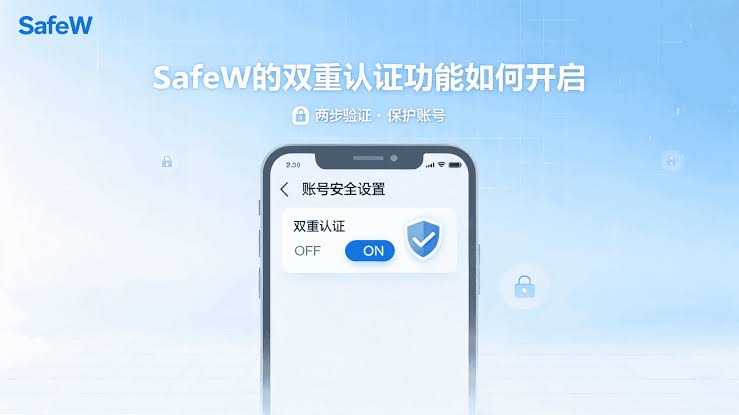
开启 SafeW 双重验证(2FA)只需 3 分钟:登录 SafeW 账户 ➔ 进入「安全设置」菜单 ➔ 找到「双重验证 (2FA)」并点击开启 ➔ 打开手机上的 Google Authenticator(谷歌验证器)扫描画面的 QR Code ➔ 输入 6 位数动态验证码完成绑定。务必第一时间将备份密钥(Secret Key)抄写在纸上,避免手机遗失导致账号永久锁死。
SafeW 账号因为只设定了单一密码,加上在公用 Wi-Fi 环境下登录,遭到了撞库攻击。幸好系统触发了异常拦截,才没造成不可逆的资产与商业机密泄漏。他第一句问我的就是:「老兄,SafeW 的双重验证到底要怎么设?我现在每次登录都心惊胆跳!」
这不是孤例。在网络安全领域,单靠「密码」防御的时代早就结束了。即使你的密码设得再长再复杂,只要遇到钓鱼网站、键盘木马或数据库泄漏,依然可能一夕破防。
今天我就以 10 年安全防御的实操经验,带大家手把手完成 2026 年最新版的 SafeW 双重验证(2FA)设定,从工具选择、绑定流程到防失联备份,一次帮你踩平所有的坑。
为什么你需要立刻开启 SafeW 的双重验证(2FA)?
在进入实操之前,我们必须先搞懂 2FA(Two-Factor Authentication,双重验证)的底层防护逻辑。
简单来说,双重验证要求你在登录时提供「两种不同的凭证」:
- 你知道的信息:你的 SafeW 账号密码。
- 你拥有的物品:你的手机(谷歌验证器生成的动态一次性密码,即 TOTP)。
即使黑客通过极端手段破解了你的密码,只要他没有拿到你手里这台手机上每 30 秒更新一次的 6 位数验证码,他就绝对无法闯入你的 SafeW 系统。
如果你对 SafeW 底层的安全性感到好奇,可以参考这篇 SafeW 凭什么被称为军工级加密通讯,里面深入拆解了其加密传输与存取控制架构。
准备工作:下载与安装验证器 App
在进行 SafeW 账号绑定前,请先在你的智能手机上安装好验证器工具。
目前市面上主流且安全的 TOTP 验证器包括:
- Google Authenticator(谷歌验证器):最普及、操作最直觉,支持 iOS 与 Android。
- Microsoft Authenticator:支持云端备份,适合微软生态圈使用者。
- 2FA Live / 1Password:跨平台且支持高阶密钥管理。
资深专家提醒:强烈建议直接使用 Google Authenticator。请认准官方 App Store 或 Google Play Store 下载,切勿点击第三方网页链接下载不明 APK,避免植入伪造的验证器程序!
如果你想深入了解 TOTP 协议与身份验证的国际技术规范,可以参考 RFC 6238 TOTP 官方技术标准文件。
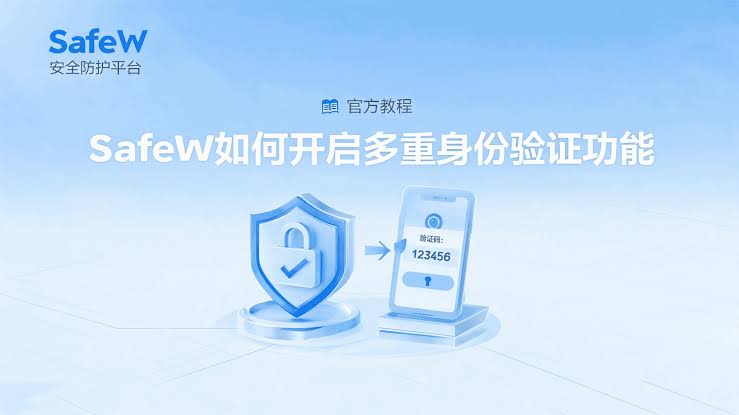
手把手教学:SafeW 绑定谷歌验证器(2026 最新步骤)
请按照以下 SOP 逐步操作,整个过程只需 3 分钟:
步骤 1:进入 SafeW 安全设置
- 开启 SafeW 电脑版或 Mobile 端应用程序并登录账号。
- 点击左下角或右上角的「设置」(Settings) 齿轮图标。
- 在菜单中选择「账号与安全」(Account & Security) ➔ 点击「双重验证 (2FA)」。
步骤 2:获取二维码与备份密钥(Secret Key)
- 点击「开启双重验证」,系统画面上会显示一个 QR Code 二维码,以及一串由字母和数字组成的 16 位备份密钥(Secret Key)。
- 【核心避坑步骤】:请立刻拿出一张纸和笔,把这串 16 位密钥完整抄写下来,存放在安全的地方。千万不要截图存放在手机相册里!
步骤 3:使用 Google Authenticator 扫描绑定
- 打开手机上的 Google Authenticator App。
- 点击右下角的「+」号 ➔ 选择「扫描二维码」。
- 将手机镜头对准 SafeW 画面的 QR Code。
- 扫描成功后,你的 App 列表中会出现一个标注为 SafeW(你的账号)的新项目,并开始显示 6 位数动态验证码。
步骤 4:输入验证码完成激活
- 回到 SafeW 设置页面,点击「下一步」。
- 在输入框中填入 Google Authenticator 当前显示的 6 位数验证码。
- 点击「确认绑定」。当画面显示「双重验证已顺利开启」时,即代表安全防御正式升级!
万一手机遗失/坏掉怎么办?2FA 防失联救援方案
很多人不敢开 2FA,最大的疑虑就是:「万一我手机掉了,是不是永远进不去 SafeW 了?」
作为踩过无数次坑的老手,我为你整理了三条救援退路:
- 使用备份密钥(Secret Key)手动恢复
如果你有按照「步骤 2」将 16 位密钥抄在纸上,只需在新手机下载 Google Authenticator ➔ 点击「+」 ➔ 选择「输入设置密钥」 ➔ 输入账号名称与该串密钥,即可秒级恢复你的 2FA 验证码! - 利用安全审计与自动巡检机制
对于企业级用户或团队管理者而言,单靠个人备份有时难以覆盖所有风险。你可以搭配 SafeW 自动巡检怎么开启 来设定自动化防御政策,确保在设备变更或异常登录时能触发管理员预警。 - 联络客服申诉(最糟糕的备案)
若密钥与手机同时丢失,你必须向 SafeW 官方提出身份验证申诉。这通常需要提供人工审核凭证(如注册邮件确认、历史登录 IP 等),耗时 3-7 个工作天,因此务必妥善保管备份密钥。
你也可以查阅 Google 官方账号安全验证支持指南 以了解云端备份机制的详细设定。
SafeW 账号安全维护 SOP 检查清单
设定完 2FA 并非一劳永逸,建议依照以下清单定期进行安全检查:
- 完成 2FA 绑定:确认 SafeW 设置页面显示「双重验证已启用」。
- 实体纸本备份:确认 16 位备份密钥已抄写并妥善储存在安全处(如保险箱或离线储存装置)。
- 清除旧设备授权:进入 SafeW「装置管理」,将不再使用的旧手机或旧电脑踢出登录状态。
- 定期测试验证码:尝试登出一次并使用 Google Authenticator 重新登录,确保验证码同步正常。
- 掌握最新安全技巧
FAQ(常见问题解答)
Q1:为什么我输入 Google Authenticator 的 6 位验证码一直显示「验证码错误」?
答:90% 的情况是因为「时间不同步」。TOTP 动态密码高度依赖时间精准度。请打开手机设置,确保「日期与时间」设为「自动取得网络时间」。若使用的是 Android 版 Google Authenticator,可点击 App 右上角菜单 ➔ 设置 ➔「修正时间数量」进行校正。
Q2:更换新手机时,要如何把 SafeW 的双重验证转移过去?
答:最安全的方式是:在旧手机还能使用的情况下,打开 Google Authenticator ➔ 点击菜单 ➔ 选择「转移账户」 ➔ 选择「导出账户」,系统会生成一个 QR Code;接着用新手机的 Google Authenticator 扫描该 QR Code,即可一键完成所有 2FA 项目的无缝转移。
Q3:如果我开启了 2FA,每次登录 SafeW 都需要输入验证码吗?
答:通常在「新设备登录」、「清理缓存后登录」或「执行高风险敏感操作(如修改密码、转移权限)」时,系统会强制要求输入 2FA 验证码。在已信任的日常常用设备上,可勾选「30 天内记住此设备」以简化登录流程。
安全通讯软件技术与支持团队
本文由SafeW安全通讯编辑部撰写和审核。我们持续跟踪SafeW软件更新,为您提供最新的安装教程、安全设置指南、隐私保护方案和问题解决方案。如有疑问,欢迎在评论区留言。
📌 本文内容基于SafeW官方文档和实际测试编写,转载请注明出处。